EV录屏软件电脑版
v5.1.4大小:32.28 M更新:2026-10-01
类别:图像捕捉系统:Windows11,Windows10,Windows8,Windows7,WinXP
分类分类
大小:32.28 M更新:2026-10-01
类别:图像捕捉系统:Windows11,Windows10,Windows8,Windows7,WinXP
EV录屏是一款免费的屏幕录制软件。与现在市面上出现比较多的屏幕录制软件相比,EV录屏软件最大的优点就是完全免费,在录制视频的时候还不会像那些免费使用的软件一样加上水印,对于视频录制的时间也没有做任何限制,用户使用的时候还是比较方便的。除此之外,EV录屏软件电脑版集视频录制与直播功能于一身,除了简单的屏幕录制以外,还支持分屏录制、实时按键显示、录屏涂鸦等实用功能,多级别的画质,自定义原画和码特率,满足用户的各种网络状态需求,可以被用于录制软件教程、游戏攻略等方面的使用。欢迎免费下载体验。
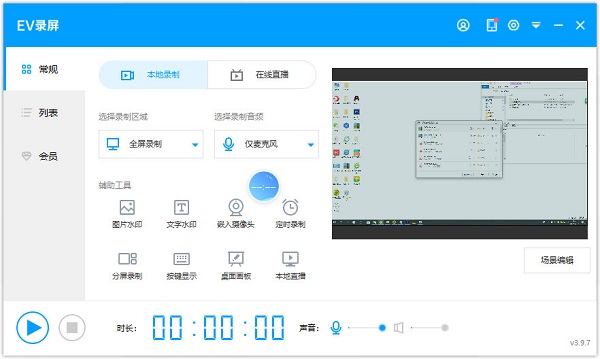
1、支持“自定义文字水印”和“自定义图片水印”
2、支持“录制存盘”和“直播分享”
3、支持“一键启动流媒体服务器”,让您在会议室、机房能快速分享桌面,观众只需点击链接或是扫描二维码即可观看!
4、支持“麦克风”音频录制,支持“声卡原声”高清录制
5、支持桌面“任意选区”录制与“全屏”录制
6、支持多路摄像头同时录制
7、自带直播助手,实时将观众消息呈现到桌面
8、支持“录制预览”
9、在Win7下,支持“窗口穿透”。
对直播用户很有用,可以在预览直播的同时,隐藏LiveView自身窗体,避免“递归”录制
10、支持“录制预览”
11、支持自由的“插件管理”模式,用户可根据个人喜好,自由下载安装功能插件
1、EV录屏怎么用?
只需要简单的3个步骤:
勾选“存盘”或“直播”;
选择录制“麦克风”或“声卡原声”。
点击"开始" 即可实时录制,录完点“停止” 即可,无需等待,即停即生成。 就这么简单!
(如果是“存盘”,点击“跳转到路径” ,就会打开视频的存储文件夹!)
2、EV录屏不能录系统声音?
检测是否有麦克风硬件:
1.按“Win + R”快捷键,打开“运行”对话框,输入“compmgmt.msc”后,按回车键。
2.在“计算机管理”窗口的左侧,单击“设备管理器”。
3.在“音频输入和输出”下,看是否有“麦克风”。如果没有说明电脑没有录音能力。
有麦克风硬件的话开始进行测试:
1.按“Win + R”快捷键,打开“运行”对话框,输入“soundrecorder”后,按回车键。
2.打开的“录音机”的界面,打开后,对着电脑大声喊几句话,测试一下是否可以录音,如果下图矩形框位置有“绿色条块”波动,就表示麦克风可以正常录音。如果没有波动,说明麦克风不能正常工作,可能是因为驱动程序未安装或驱动程序安装错误造成的。
如果电脑声音全部正常的话,就是这款软件的问题了。
 百度网盘绿色Pc电脑版
 夸克网盘官方正式版
 迅雷vip破解版永久会员2024版
 Brother兄弟 MFC-8480DN多功能一体机ISIS驱动
 蚂蚁文件(数据恢复大师)
 Lenovo联想 ThinkPad SL300/SL400/SL500笔记本BIOS
 HiBit System Information(系统信息检测工具)
 Canon佳能 iR 2545i数码复合机UFR II驱动
 Free Text to Speech
 DELL戴尔 Inspiron 11z笔记本触摸板驱动
 ASUS华硕 X87Q笔记本 无线网络控制器应用程序
 SZYLINK CDMA_CARD 1501A无线上网卡
 ASUS华硕 G50V笔记本电脑无线网卡驱动
 Sony索尼VGN-P3系列笔记本Intel无线网卡驱动
 ASUS华硕S2Ne笔记本电脑主板BIOS
 Microsoft AppLocale
 驱动精灵客户端
 Microsoft Paint(画图软件)
 金山文件粉碎器
 JPG To PDF
 Gigabyte技嘉GA-7DXE主板BIOS
 Mercury水星MW150U 2.0无线网卡
 xshell 4 绿色版
百度网盘绿色免安装版其它工具366.81 MBv7.37.0.5官方版2026-10-01
下载TalkHelper Screen Recorder(电脑屏幕录制工具)图像捕捉14.23 Mv2.5.20.812026-07-06
下载Abelssoft ScreenVideo 2023图像捕捉34.64 Mv6.032026-07-06
下载玄月图文图像捕捉149.12 MB特别安装版2026-07-06
下载Capture Solution图像捕捉6.11 MB9.22026-07-06
下载RGS-AvaCam网络摄像头抓取截图并保存图像捕捉768 KB3.102026-07-06
下载泛华Flash抓取工具图像捕捉45 KB1.02026-07-06
下载PickRGB图像捕捉108 KB1.4 英文版2026-07-06
下载易用屏幕捕捉图像捕捉496 KB1.6.0.22026-07-06
下载截屏和屏幕录像软件Live Capture图像捕捉4.12 MB1.3.12026-07-06
下载Webcam Capture(摄像头抓图软件) 电脑版图像捕捉1.7 MB2026-07-06
下载webcamXP PRO客户端图像捕捉20.1 MBv1.5.3.0官方正式版2026-07-06
下载EZ Screen Recorder SE图像捕捉1.41 MB5.1 汉化版2026-07-06
下载