好用一键重装系统
v2.9.9大小:9.77 MB更新:2026-10-05
类别:系统辅助系统:Win2003,WinXP,Win2000,Win9X
分类分类
大小:9.77 MB更新:2026-10-05
类别:系统辅助系统:Win2003,WinXP,Win2000,Win9X
好用一键重装系统是自主开发,互相交流的基础上开发出来的一款系统工具,提供在线装win7系统,一键在线装系统,一键重装win7,一键重装xp,一键系统重装,一键重装win7系统,一键重装xp系统,一键装win8,一键装系统。
我们先把文件解压到当前文件夹下,那样我们好找到我们所要的文件看图操作:
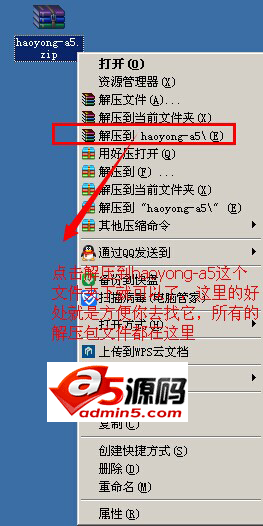
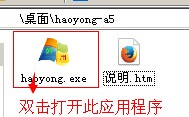
我们会在当前的电脑页面看到多出来一个文件夹”haoyong-a5“我们打开它并打开此文件夹下的程序”haoyong.exe“
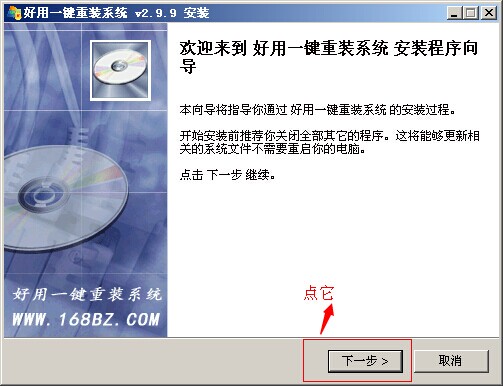
打开此程序会出现一个欢迎安装向导,我们点击下一步即可。
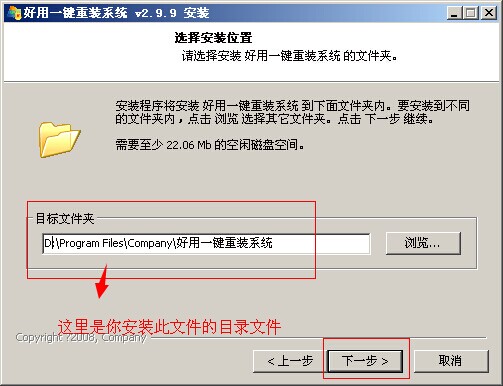
下一步会出现你要安装文件的路径,这里一般默认都是C盘,而我们一般C盘都是系统盘,如果不想把它装到系统盘里的话就浏览吧。装到你们想装的位置,这里我演示的是装到D盘,我换个 盘符就可以了,把最前面的C换掉D如图:
做好此操作还是一样的,我们继续点击下一步。
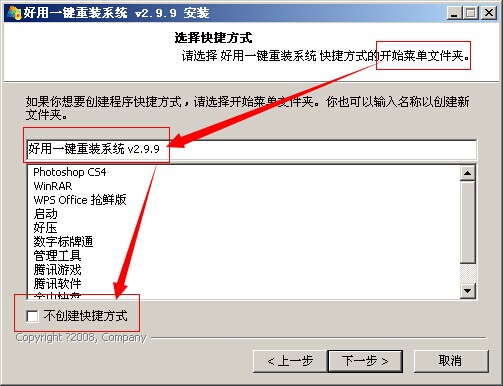
它这一步是告诉我们是否把快捷键创建到开始菜单下,也就是键盘上面的win键,好多朋友都找不到win键在哪里的,在这里我可以告诉大家,在 键盘的最左下方的ctrl键的旁边,很像一个田字格的那个键,键盘的布局不一样,笔记本的有的在第三个位置,也就是FN键的旁边的。我们在这里点击不创建就可以了,因为没那必要。开始菜单简单点我个人感觉还是挺好的我们点击下一步。

这里我们要把这个给勾上,这里是告诉我们此程序的快捷键要放到桌面上,你不选它你不好找哦,如果不想勾上也可以,你得懂得路径。怎么去查找这个文件时放在那里的, 我创建的路径是放在“D:Program FilesCompany好用一键重装系统”这个文件夹里的,我们点击下一步。
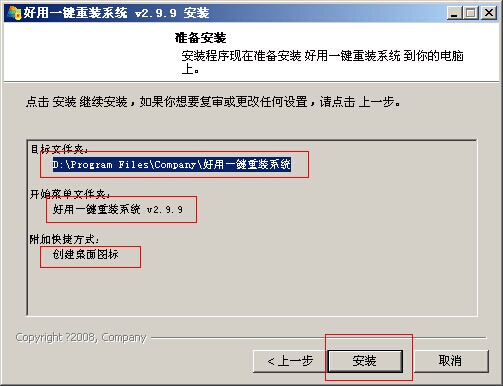
这里就快到达软件安装的终点了,我们点击安装就行了,上面的几个红框是让你确认一下安装路径与开始菜单的快捷键和桌面的快捷键是否正确,如果不正确那么我们就点上一步 重新操作。这里我是没问题的,那我们就点”安装“吧。
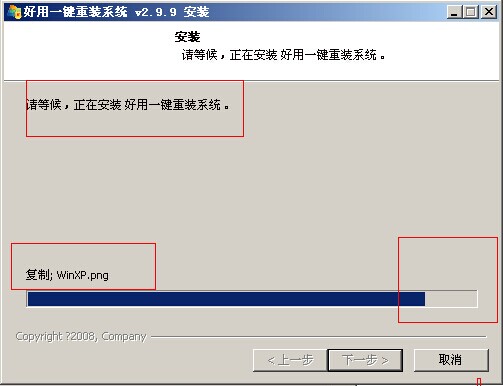
这里就是安装的进度条。等蓝色的横条满格的时候就安装完成了。
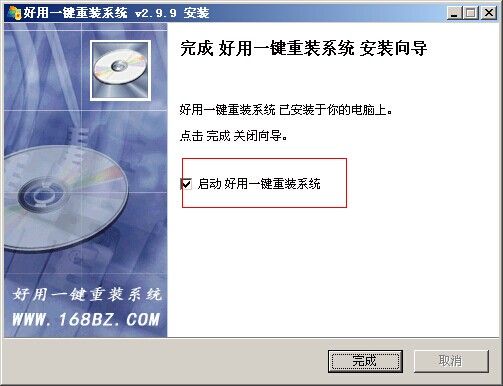
在这里我们点击完成,之后它就会出现软件的真正界面了,那样我们就可以直接操作,怎么去使用它了。

百度网盘绿色免安装版其它工具366.81 MBv7.37.0.5官方版2026-10-05
下载Glary Disk Cleaner系统辅助5.84 MBv5.0.1.2092026-07-06
下载WhySoSlow(系统性能分析工具)系统辅助4.95 MBv1.62026-07-06
下载小灰系统一键重装系统辅助10.34 MBv2.1.1.10012026-07-06
下载Unchecky(捆绑软件拦截工具)系统辅助1.27 Mv1.0.3.02026-07-06
下载returnil影子系统多分区版系统辅助794 KBv1.22026-07-06
下载Flash Player修复一键快速安装包 V11.3系统辅助9.5 MB2026-07-06
下载Registry Reviver系统辅助9.45 MBv4.12.1.42026-07-06
下载永恒淘宝刷单软件系统辅助855 KBv4.02026-07-06
下载创赢会输入法候选字列表系统软件系统辅助700 KBv.2.12026-07-06
下载当乐越狱助手系统辅助24.6 MBv1.0.92026-07-06
下载HDCleaner 硬盘清洁器系统辅助7.54 MBv1.2882026-07-06
下载内存释放工具系统辅助1.12 MBv2.02026-07-06
下载 百度网盘绿色Pc电脑版
 夸克网盘官方正式版
 迅雷vip破解版永久会员2024版