花椒直播电脑版
v2.2.7大小:197.27 M更新:2026-10-02
类别:视频播放系统:Windows11,Windows10,Windows8,Windows7
分类分类
大小:197.27 M更新:2026-10-02
类别:视频播放系统:Windows11,Windows10,Windows8,Windows7
花椒直播电脑版是一款视频直播软件,旨在为用户提供高质量的直播体验和多样化的直播内容。软件采用简约直观的界面,用户可以一键开播,快捷进行直播设置,成为主播,包括游戏、美妆、情感、音乐等丰富主播类型,让用户体验成为主播的乐趣。
此外,花椒直播电脑版提供了多样化的直播互动方式,用户可以在直播过程中与粉丝互动、开启小游戏、参与讨论,共同营造出活跃的直播氛围,为用户带来全新的直播体验。有感兴趣的小伙伴可以到本站下载体验一下
1、开播准备,准备直播内容
点击预览画面上方的“直播封面”或标题右侧的“铅笔图标”打开“开播设置”面板,在面板中填写直播标题、选择直播频道和直播封面(目前直播伴侣暂不支持上传封面,请在移动端上传),点击“确认保存”完成设置。
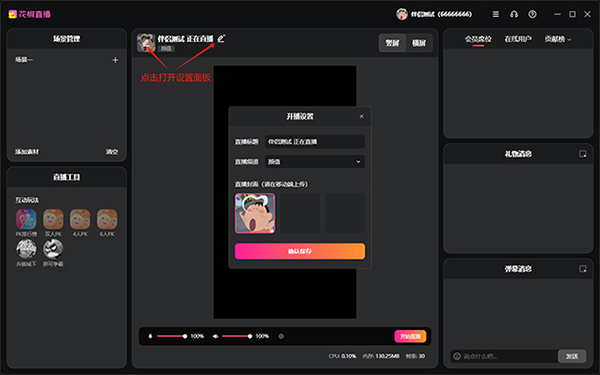
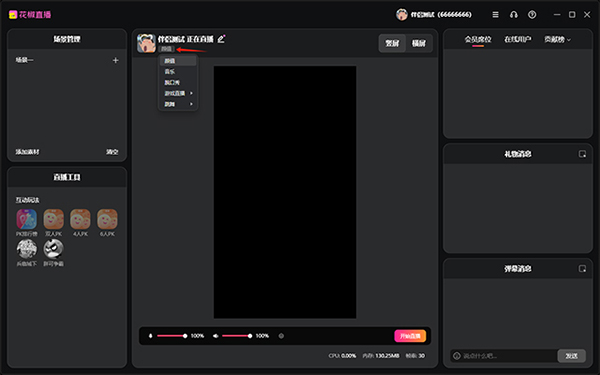
如果只需要修改“直播频道”,也可以点击“直播频道”名称并在下拉菜单中进行修改。
2、添加摄像头
点击添加素材,并在弹窗点击摄像头添加一个摄像头(伴侣目前提供了6类素材,大家可以根据自己的需求添加)
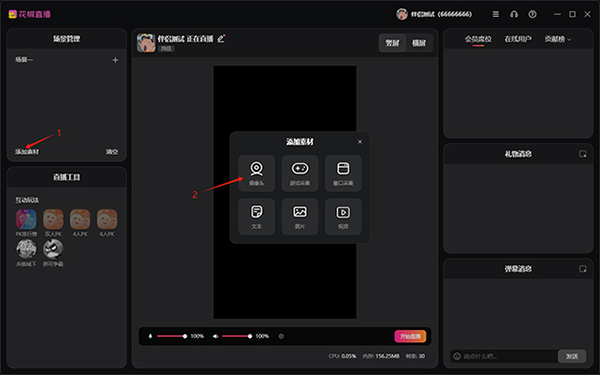
点击添加素材按钮后会在当前的场景中添加一个新的素材,并打开素材的设置面板(如下是摄像头的设置面板),大家可以在面板中调节各个参数,调整完成点击右上角“x”关闭设置面板即可
添加后的视频画面尺寸不对,可以通过点击预览画面中的视频选中,并通过拖拽视频画面边框出现的“锚点”调整画面大小

也可以右键点击视频画面,在出现的右键菜单中点击“变换”菜单中的“充满画布”使视频画面完全充满预览画面。

视频画面调整后如下,没有使用声卡的用户到此已经完成所以开播准备,可以点击“开始直播按钮”开播了(使用声卡的用户需要接着往下进行下一步操作)

3、声卡用户音频设置
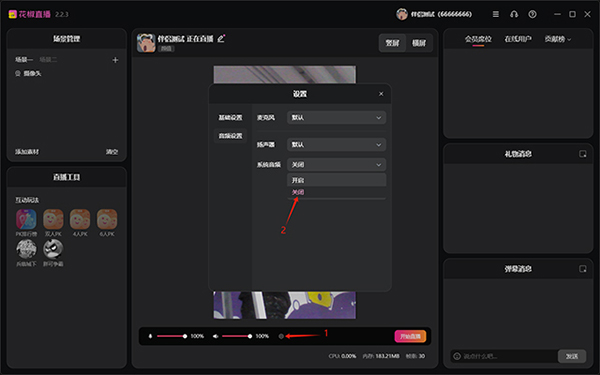
声卡用户需要点击“开始直播按钮”左侧的“小螺母图标”打开音频设置面板,在面板中关闭“系统音频”(防止伴侣和声卡同时采集系统音频导致回声等问题),关闭系统音频后就可以开始直播了(弹幕游戏主播需要接着往下看)
1、丰富直播工具,轻松开播。
2、界面简洁简约,操作简单。
3、直播素材丰富,多样直播。
4、轻松管理直播,玩转直播。
5、一键成为主播,收获粉丝。
 百度网盘绿色Pc电脑版
 夸克网盘官方正式版
 迅雷vip破解版永久会员2024版
 Brother兄弟 MFC-8480DN多功能一体机ISIS驱动
 蚂蚁文件(数据恢复大师)
 Lenovo联想 ThinkPad SL300/SL400/SL500笔记本BIOS
 HiBit System Information(系统信息检测工具)
 Canon佳能 iR 2545i数码复合机UFR II驱动
 Free Text to Speech
 DELL戴尔 Inspiron 11z笔记本触摸板驱动
 ASUS华硕 X87Q笔记本 无线网络控制器应用程序
 SZYLINK CDMA_CARD 1501A无线上网卡
 ASUS华硕 G50V笔记本电脑无线网卡驱动
 Sony索尼VGN-P3系列笔记本Intel无线网卡驱动
 ASUS华硕S2Ne笔记本电脑主板BIOS
 Microsoft AppLocale
 驱动精灵客户端
 Microsoft Paint(画图软件)
 金山文件粉碎器
 JPG To PDF
 Gigabyte技嘉GA-7DXE主板BIOS
 Mercury水星MW150U 2.0无线网卡
 xshell 4 绿色版
百度网盘绿色免安装版其它工具366.81 MBv7.37.0.5官方版2026-10-02
下载腾讯vip视频播放器视频播放32.66 MBv1.1 绿色2026-07-06
下载酷繁直播助手视频播放12.86 MBv1.5.0官方正式版2026-07-06
下载天音解霸 4.050204视频播放2.13 MB2026-07-06
下载aiseesoft blu ray palyer(FLV视频播放器)视频播放2.22 Mv6.7.622026-07-06
下载影视快搜视频播放4.70 MBv1.5.5.12026-07-06
下载酷博网视主题版视频播放841 KBv3.02026-07-06
下载讯连科技powerdvd(视频播放器)视频播放689K2026-07-06
下载射手影音视频播放62.79 MBv4.9.4官方正式版2026-07-06
下载魅影TV视频播放19.77 MBv2.702026-07-06
下载迅雷影音播放器视频播放65.8 MBv6.2.4.600官方正式版2026-07-06
下载语语MP4播放器FLV播放器视频播放968 KBv1.92026-07-06
下载NetMusic(网络播放器)视频播放1.38 MB5.02026-07-06
下载