AnyBurn(光盘刻录软件)
v4.6大小:4.61 MB更新:2026-10-02
类别:光驱光盘系统:WinXP, Win7, Win8, Win10, WinAll
分类分类
大小:4.61 MB更新:2026-10-02
类别:光驱光盘系统:WinXP, Win7, Win8, Win10, WinAll
AnyBurn绿色版是市面上最好用的免费的轻量级光盘刻录软件之一,它不仅专业能够将文件和文件夹备份或添加到CD、DVD或蓝光光盘,还能将刻录的音频CD在普通的CD播放器中播放 MP3、M4A、APE、FLAC等文件,帮助用户轻松地进行音频cd或擦除可重写光盘和文件夹的汇编,无论是个人用途还是商业用途,您都可以获得最棒的操作体验!
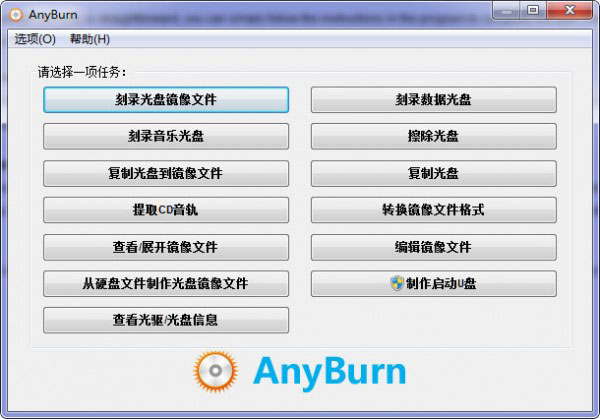
1、刻录所有 CD/DVD/蓝光光盘镜像文件
2、将文件和文件夹备份或添加到 CD、DVD 或蓝光光盘
3、刻录的音频 CD 可在普通的 CD 播放器中播放 MP3、M4A、APE、FLAC、WMA 文件
4、将音频 CD 翻录为 MP3、FLAC、APE、WMA、WAV 文件
5、使用扇区方法复制光盘
6、从硬盘文件或 CD/DVD/BD 光盘创建镜像文件
7、在不同格式之间转换光盘镜像文件
8、为 Windows 7、8、10 或 Linux 创建可引导的 USB 驱动器
9、支持 32 位和 64 位的 Windows
AnyBurn可以刻录ISO文件到光盘。除了ISO文件以外,AnyBurn还支持其它所有常见的光盘镜像格式,包括bin,cue,mdf,mds,daa等等。AnyBurn支持刻录CD,DVD以及蓝光光盘。如果光盘是可擦写光盘,并且非空白光盘,软件会在刻录前提示您是否自动擦除。
1、运行AnyBurn,选择“刻录光盘镜像文件”。
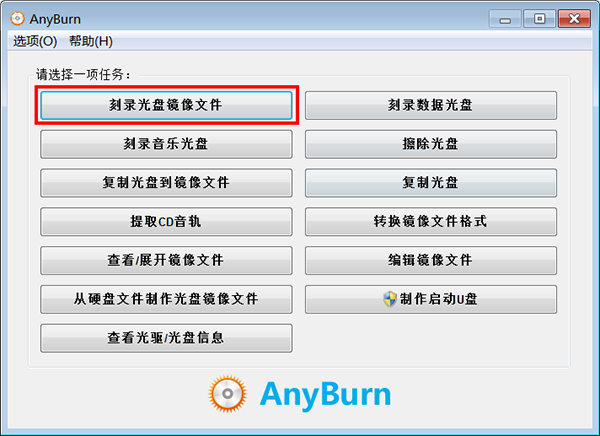
2、选择需要刻录的镜像文件,并从下拉列表中选择正确的刻录机。
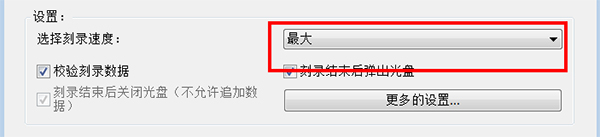
3、默认的刻录速度为最大速度,您也可以根据需要选择合适的刻录速度。
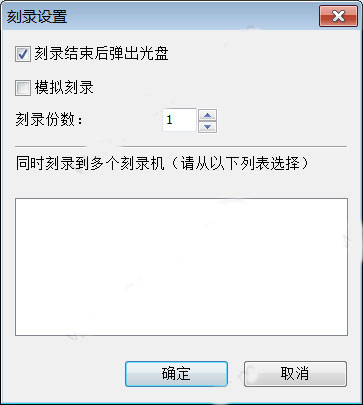
4、其它的刻录设置也可以通过更多的设置来调整,如刻录的份数。(如果您不确定这些设置的用途,请保持不变)
5、所有选择完成以后,按下“开始刻录”按钮。

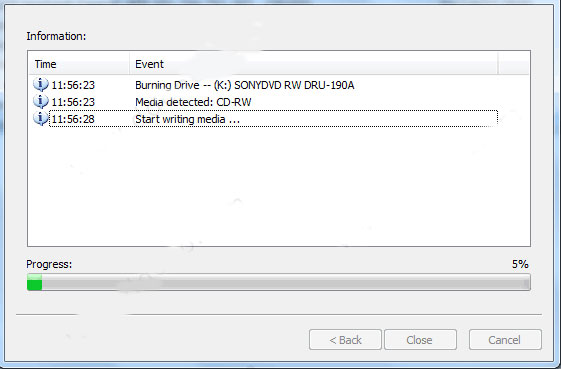
6、AnyBurn将开始刻录光盘。如果光盘可以擦写,并且已经有数据在其中,软件将提示您是否自动擦除光盘。如果“校验刻录数据”选项被选中,在刻录完成以后,AnyBurn将进行数据比较,以确保数据可以被读出,并且和原始数据完全一致。
v4.6版本
1、优化高DPI显示。
2、其它一些改进。
 百度网盘绿色Pc电脑版
 夸克网盘官方正式版
 迅雷vip破解版永久会员2024版
 Brother兄弟 MFC-8480DN多功能一体机ISIS驱动
 蚂蚁文件(数据恢复大师)
 Lenovo联想 ThinkPad SL300/SL400/SL500笔记本BIOS
 HiBit System Information(系统信息检测工具)
 Canon佳能 iR 2545i数码复合机UFR II驱动
 Free Text to Speech
 DELL戴尔 Inspiron 11z笔记本触摸板驱动
 ASUS华硕 X87Q笔记本 无线网络控制器应用程序
 SZYLINK CDMA_CARD 1501A无线上网卡
 ASUS华硕 G50V笔记本电脑无线网卡驱动
 Sony索尼VGN-P3系列笔记本Intel无线网卡驱动
 ASUS华硕S2Ne笔记本电脑主板BIOS
 Microsoft AppLocale
 驱动精灵客户端
 Microsoft Paint(画图软件)
 金山文件粉碎器
 JPG To PDF
 Gigabyte技嘉GA-7DXE主板BIOS
 Mercury水星MW150U 2.0无线网卡
 xshell 4 绿色版
百度网盘绿色免安装版其它工具366.81 MBv7.37.0.5官方版2026-10-02
下载启动易easyboot光驱光盘3.75 MBv6.6.0.800 官方最新版2026-07-06
下载Ashampoo Burning Studio 电脑版光驱光盘241.56 MBv21.3.02026-07-06
下载Free Any Burn光驱光盘1 MBv2.82026-07-06
下载DVDFab注册码修改版光驱光盘52.50 MBv10.2.1.0 中文版2026-07-06
下载DVD-Cloner(DVD拷贝) 2020光驱光盘71.58 MBv17.00 Build 14542026-07-06
下载ashampoo burning studio修改版光驱光盘98.34 MBv20.0.2.7 免费版2026-07-06
下载easyboot绿色修改版光驱光盘2.85 MBv6.6.0.800 最新版2026-07-06
下载burnaware professional绿色版光驱光盘74.52 MBv17.82026-07-06
下载CloneBD光驱光盘35.45 MBv1.2.9.02026-07-06
下载USBoot(U盘启动盘制作工具)光驱光盘0.35 MB1.70 简体中文版2026-07-06
下载nero8刻录软件光驱光盘35.00 MB附序列号2026-07-06
下载DG磁盘工具DiskGenius光驱光盘36.5 MB官方最新版2026-07-06
下载