魅演3D
v3.0.0官方正式版大小:263.2 MB更新:2026-10-04
类别:办公软件系统:winall/win7/win10/win11
分类分类
大小:263.2 MB更新:2026-10-04
类别:办公软件系统:winall/win7/win10/win11

魅演3D是一款简单有创意的3D PPT与动画演示制作软件,有丰富的3D场景,实现场景到元素的3D动画演示,适用于产品展示、教育教学和科普解说等场景。
3D缩放平移展示模式
全新的3D场景,让你在3D场景中快速制作动态演示文稿,精彩效果耳目一新。
海量模板和素材
内置精美模板,直接套用即可输出文稿;内置大量2D/3D素材,搭建场景不费力。
多种格式输出
EXE/视频格式输出,随时随地播放与分享,满足你的一切需求。
酷炫的3D镜头
支持任意位置添加镜头实现镜头的平移/旋转特效,实现三维场景的远小近大效果。
360°全景漫游
支持上下左右任意角度观看整个3D场景与元素,全方位把控3D场景的布局和外观。
1、在本站下载最新安装包,按提示安装
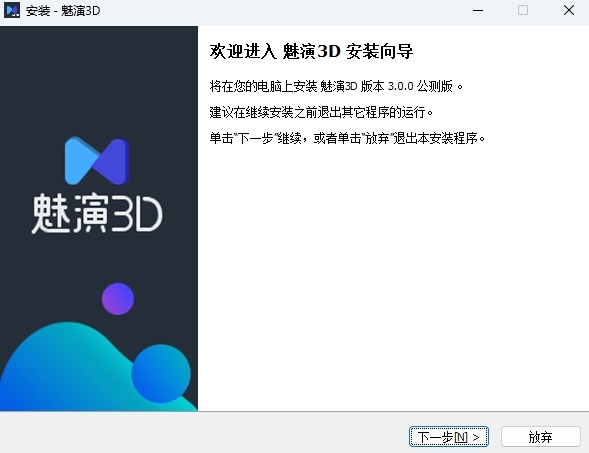
2、安装进行中,完成即可使用

第一步:下载模板
魅演3D官方版内置多个分类的在线模板,选中任意模板单击即可下载并使用。
在已有的模板无法满足需求时,用户可自定义3D模板(3D场景)。
第二步:添加内容
1.添加镜头
镜头相当于一个黑板,添加文字和图片相当于在黑板上写字或者贴图片。在线模板提供预设镜头展示内容,支持锁定、旋转镜头,还可以调整镜头播放顺序。
当然,用户可根据需求在任意地方添加镜头。
小提示:在自定义镜头的情况下 ,按下空格键,进入漫游模式,使用键盘A、S、W、D快捷键或移动鼠标来上下左右移动视角,快速找到合适位置。找到合适位置后,可在当前位置再按一下空格键,即可结束漫游,再点击“新建镜头”按钮即可添加。
2.添加内容
软件提供在线图片素材库和多种免费可商用文字素材,用户通过鼠标点击或直接拖拽的方式可以在镜头中添加图片、文字和图形。
(1)添加图片:选中图片,直接拖拽便可添加图片至镜头中;
(2)添加文字:鼠标双击镜头添加文字或直接拖拽软件预设文字样式至镜头中;
(3)添加图形:鼠标单击或选中图形直接拖拽至镜头中即可添加。
无论是添加的图片、文字还是图形,点击选中后拖动四个角可进行缩放和旋转。
第三步:自定义选项设置
在自定义选项中,可设置3D演示的背景音乐、标志Logo、播放条展示等,支持自定义图像设置和编辑器设置。
魅演3D初级教程
第四步:发布输出
魅演3D目前提供两种输出方式:Windows应用程序(exe)和视频(mp4),模板输出成压缩文件(zip)正在研发中。
1.输出mp4格式:可根据需求选择视频分辨率和帧频。通常情况下,输出分辨率或帧频越大,文件大小越大;
2.输出exe格式:支持自定义输出3D演示的窗口大小。
 百度网盘绿色Pc电脑版
 夸克网盘官方正式版
 迅雷vip破解版永久会员2024版
 Brother兄弟 MFC-8480DN多功能一体机ISIS驱动
 蚂蚁文件(数据恢复大师)
 Lenovo联想 ThinkPad SL300/SL400/SL500笔记本BIOS
 HiBit System Information(系统信息检测工具)
 Canon佳能 iR 2545i数码复合机UFR II驱动
 Free Text to Speech
 DELL戴尔 Inspiron 11z笔记本触摸板驱动
 ASUS华硕 X87Q笔记本 无线网络控制器应用程序
 SZYLINK CDMA_CARD 1501A无线上网卡
 ASUS华硕 G50V笔记本电脑无线网卡驱动
 Sony索尼VGN-P3系列笔记本Intel无线网卡驱动
 ASUS华硕S2Ne笔记本电脑主板BIOS
 Microsoft AppLocale
 驱动精灵客户端
 Microsoft Paint(画图软件)
 金山文件粉碎器
 JPG To PDF
 Gigabyte技嘉GA-7DXE主板BIOS
 Mercury水星MW150U 2.0无线网卡
 xshell 4 绿色版
百度网盘绿色免安装版其它工具366.81 MBv7.37.0.5官方版2026-10-04
下载Psytec QR Code Editor办公软件212 KB2.4.32026-07-06
下载FirstObject XML Editor办公软件382 KB2.3.4 汉化版2026-07-06
下载启盟传真之星办公软件12.21 MB6.32026-07-06
下载优因云会议办公软件26.7 MBv3.26.39官方正式版2026-07-06
下载财产一切险保险单办公软件28 KB2026-07-06
下载microsoft office 2007免费版官方版办公软件613.01 M2026-07-06
下载极速Office 2023办公软件159.69 MBv3.0.0.22026-07-06
下载wps ai办公软件办公软件235.81 MBv12.1.0.174682026-07-06
下载MindMapper16中文版思维导图(标准版)办公软件29.8 Mv16.0.0.8002官方版2026-07-06
下载WPS Office 2019教育版办公软件130.35 MBv11.3.0.8513官方正式版2026-07-06
下载鹏云视讯电脑版办公软件98.2 MBv7.0.0官方正式版2026-07-06
下载263云视电脑版办公软件29.4 MBv1.3.12026-07-06
下载